2026-07-24 업데이트: 실제 구글시트 화면에 맞춰 컬럼명을 keyword, search intent, draft title, status로 수정했습니다.
블로그를 운영하면서 매번 “다음엔 뭘 쓰지”를 고민하는 데 생각보다 많은 시간이 듭니다. ChatGPT와 구글시트를 연결하면 이 고민 자체를 자동화할 수 있습니다. 매주 정해진 시각에 ChatGPT가 새로운 주제 후보를 만들어 구글시트에 채워 넣게 하면, 담당자는 목록을 훑어보고 선택만 하면 됩니다. 이 글에서는 ChatGPT와 구글시트로 블로그 주제 자동 생성을 구성하는 방법을 정리했습니다.
📌 핵심 요약
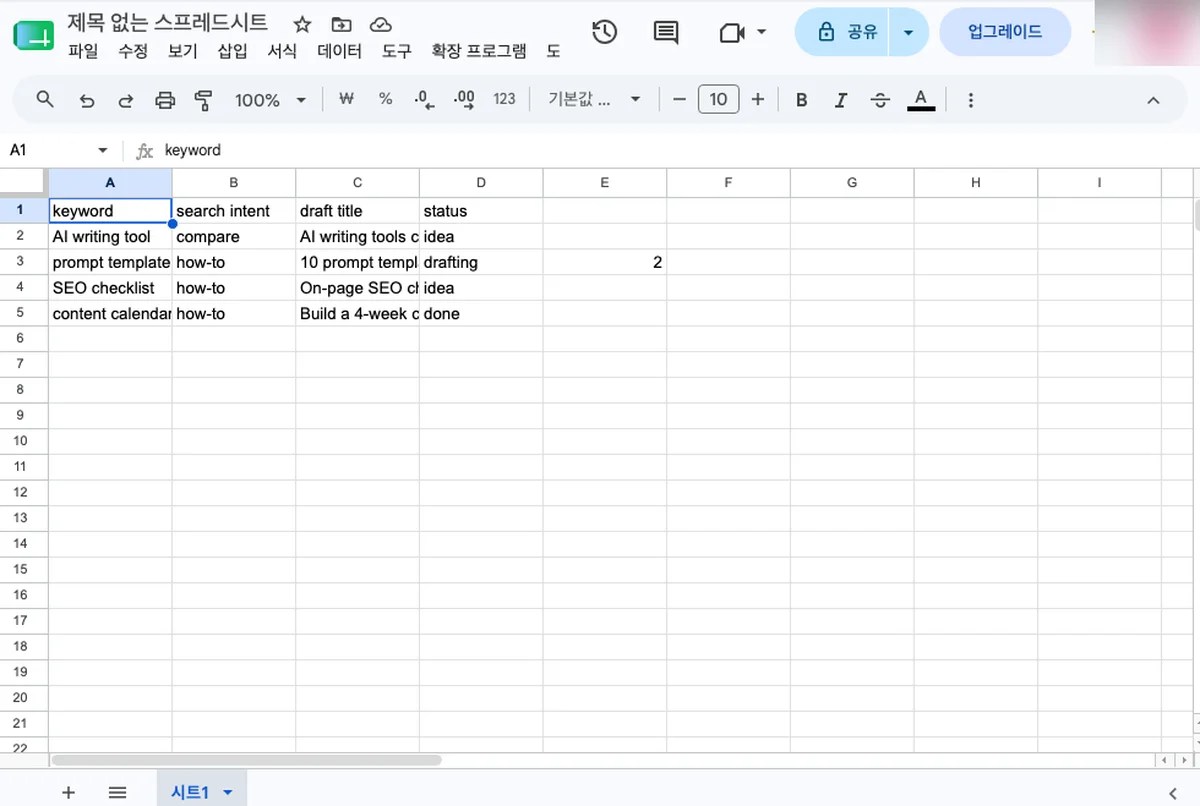
- 컬럼은 keyword, search intent, draft title, status 네 개로 충분합니다.
- 프롬프트에 카테고리 비율을 지정하지 않으면 한쪽 주제로 쏠립니다.
- 앱스 스크립트로 붙이면 자동화되지만, 주제 검수는 결국 사람이 합니다.
블로그 주제가 매번 떨어져서 백지에서 시작하는 사람에게 해당하는 이야기입니다.
왜 구글시트를 주제 저장소로 쓰는가
주제 아이디어를 ChatGPT 채팅창에서만 받으면 대화가 쌓일수록 이전 아이디어를 찾기 어렵고, 이미 다룬 주제와 겹치는지 확인하기도 번거롭습니다. 구글시트를 중간 저장소로 두면 keyword, search intent, draft title, status 같은 컬럼으로 아이디어를 체계적으로 관리할 수 있고, 다른 자동화 도구(n8n, Zapier, Make 등)가 이 시트를 그대로 다음 단계인 초안 생성의 입력으로 가져다 쓸 수 있다는 장점도 있습니다.
즉 구글시트는 사람이 보기 편한 목록이면서 동시에 자동화 파이프라인의 데이터베이스 역할을 겸합니다. 이 구조를 먼저 잡아두면 이후 초안 자동 생성이나 발행 자동화로 확장할 때도 시트 하나만 연결하면 되어 작업이 단순해집니다.

ChatGPT로 주제 아이디어를 만드는 프롬프트 설계
주제 생성 품질은 프롬프트에 무엇을 얼마나 구체적으로 넣느냐에 크게 좌우됩니다. 아래 요소를 프롬프트에 포함하면 반복 사용해도 일정한 품질의 결과를 받을 수 있습니다.
- 블로그의 타겟 독자와 톤: “AI 도구를 업무에 적용하려는 직장인 대상, 실무형 하우투 톤”처럼 명시합니다.
- 이미 다룬 주제 목록: 기존 시트에 있는 주제 제목들을 함께 붙여넣어 중복을 피하도록 요청합니다.
- 원하는 출력 형식: “keyword, search intent, draft title, status를 표 형태로, 한 번에 10개”처럼 구조를 지정하면 구글시트에 붙여넣기 좋은 형태로 결과를 받을 수 있습니다.
- 최신성 기준: 트렌드성 주제가 필요하면 “최근 1~2주 내 이슈 위주”처럼 시점 조건을 넣습니다. 다만 ChatGPT는 학습 시점 이후의 실시간 정보를 정확히 모를 수 있으므로, 최신 이슈는 별도 검색으로 사실관계를 재확인해야 합니다.
이렇게 만든 프롬프트를 템플릿으로 저장해두면 매번 새로 작성할 필요 없이 “이미 다룬 주제 목록”만 최신화해서 반복 사용할 수 있습니다.
이 형식대로 프롬프트를 실행하면 ChatGPT가 만든 주제 후보를 구글시트에 그대로 붙여넣을 수 있습니다.
자동화 연결: ChatGPT API와 구글시트 앱스 스크립트
주제 생성을 완전히 자동화하려면 ChatGPT를 채팅창이 아니라 OpenAI API로 호출해야 합니다. 구글시트의 확장 기능인 앱스 스크립트(Apps Script)를 사용하면 시트 안에서 바로 OpenAI API를 호출해 응답으로 받은 주제 목록을 새 행으로 추가하는 함수를 만들 수 있습니다.
기본적인 흐름은 이렇습니다. 트리거(시간 기반 트리거, 매주 월요일 오전 9시 등)가 앱스 스크립트 함수를 실행하면, 함수 안에서 기존 시트의 주제 목록을 읽어 프롬프트에 포함시키고, API 응답을 파싱해 새 행으로 시트에 기록합니다. 코드 없이 이 과정을 구성하고 싶다면 n8n이나 Zapier의 구글시트 노드와 HTTP 요청 노드를 조합해 같은 흐름을 노코드로 만들 수도 있습니다.

실전 활용: 카테고리별 균형 맞추기
블로그에 여러 카테고리(예: 하우투, 뉴스, 비교 리뷰)가 있다면, 프롬프트에 “이번 주는 하우투 5개, 뉴스 3개, 비교 리뷰 2개 비율로 생성”처럼 카테고리별 개수를 지정할 수 있습니다.
status 열에 idea, drafting, done처럼 진행 상태를 적어두면 COUNTIF 함수로 상태별 개수를 바로 셀 수 있습니다. 예를 들어 아직 손대지 않은 주제가 몇 개 남았는지 확인하려면 빈 셀에 =COUNTIF(D2:D5,”idea”)를 입력하면 됩니다. 매번 눈으로 행을 세지 않아도 됩니다. 행이 늘어나도 범위만 넓혀주면 같은 수식이 그대로 작동합니다.
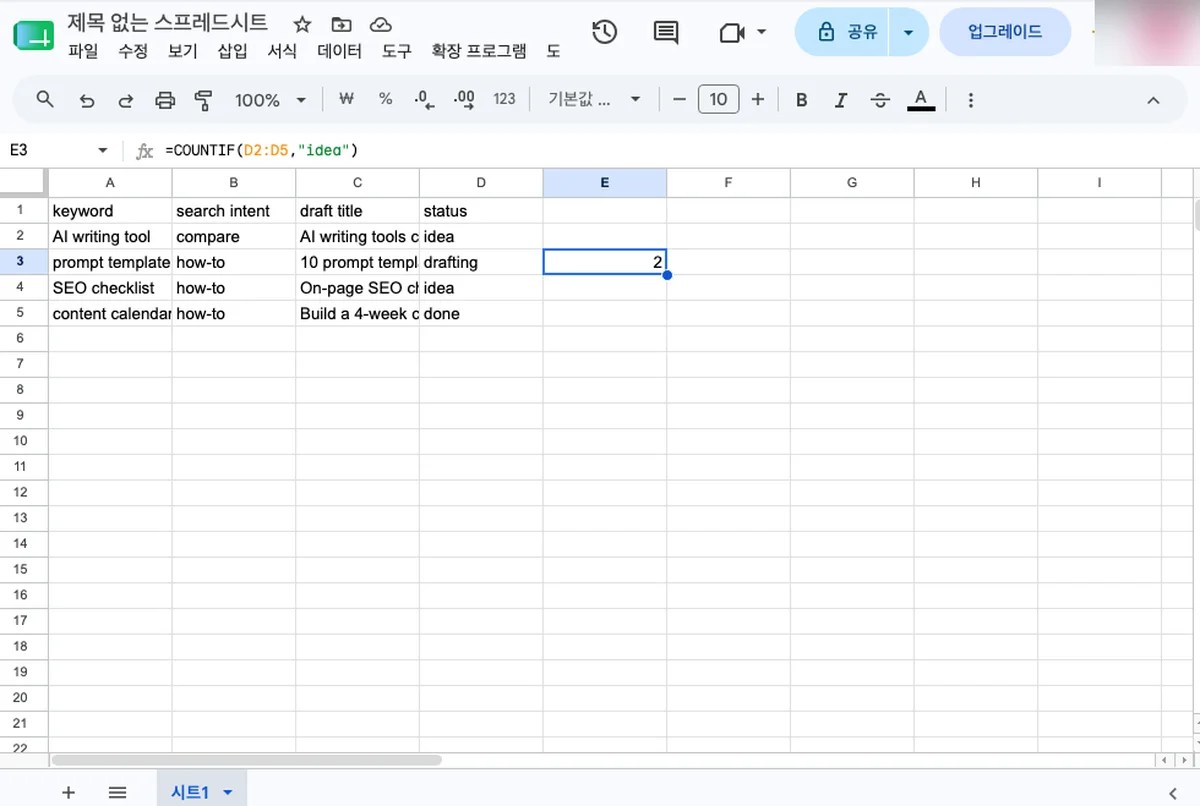
이 결과를 다음 주 프롬프트에 반영하면 특정 카테고리나 상태로 쏠리는 문제를 막을 수 있습니다. 또한 시트에 “발행일” 컬럼을 추가해두면, 이 목록을 그대로 콘텐츠 캘린더로 확장할 수 있습니다. ChatGPT가 채워 넣은 주제에 담당자가 발행 예정일만 지정하면, 이후 초안 생성이나 워드프레스 업로드 자동화 워크플로우가 이 날짜를 기준으로 그날 처리할 항목을 찾아가는 구조로 이어집니다.
마무리
ChatGPT와 구글시트를 연결하면 블로그 주제 고민을 매주 반복하는 대신, 정해진 시각에 새 아이디어 목록을 자동으로 받아보고 선택만 하면 되는 구조로 바뀝니다. 구글시트를 데이터베이스로 활용하면 이후 초안 생성이나 발행 자동화로 확장할 때도 같은 시트를 그대로 연결할 수 있어 전체 파이프라인이 단순해집니다. 다만 생성된 주제의 실제 검색 수요와 최신 사실관계는 사람이 한 번 더 확인하는 것이 안전합니다.
콘텐츠 제작·자동화와 관련된 글도 함께 보면 흐름이 잘 잡힙니다.
이 글은 콘텐츠 제작·SNS 묶음에 속합니다. 같은 주제의 글을 배우는 순서대로 묶어 두었으니 묶음 페이지에서 이어 보세요.
글쓴이 · K.Lee — 파티시에로 일하며 AI·자동화 도구를 실무에 매일 씁니다. 확인한 범위와 확인하지 못한 범위를 글 안에 밝힙니다. 운영자 소개 · 편집 원칙 · 수정 정책
답글 남기기