“코딩 도구”라는 이름만 보고 개발자 전용이라 넘겨짚었다면, 반은 맞고 반은 틀렸습니다. 클로드 코드는 Anthropic이 만든 터미널 기반 AI 코딩 에이전트인데, 실제로는 반복되는 엑셀 매크로 정리나 설정 파일 수정처럼 개발자가 아닌 실무자도 부딪히는 잡일에 꽤 유용합니다. 이 글에서는 클로드 코드 설치·사용법부터 비개발자 관점의 실전 활용 사례, 처음 써볼 때 자주 겪는 문제와 해결법까지 정리했습니다.
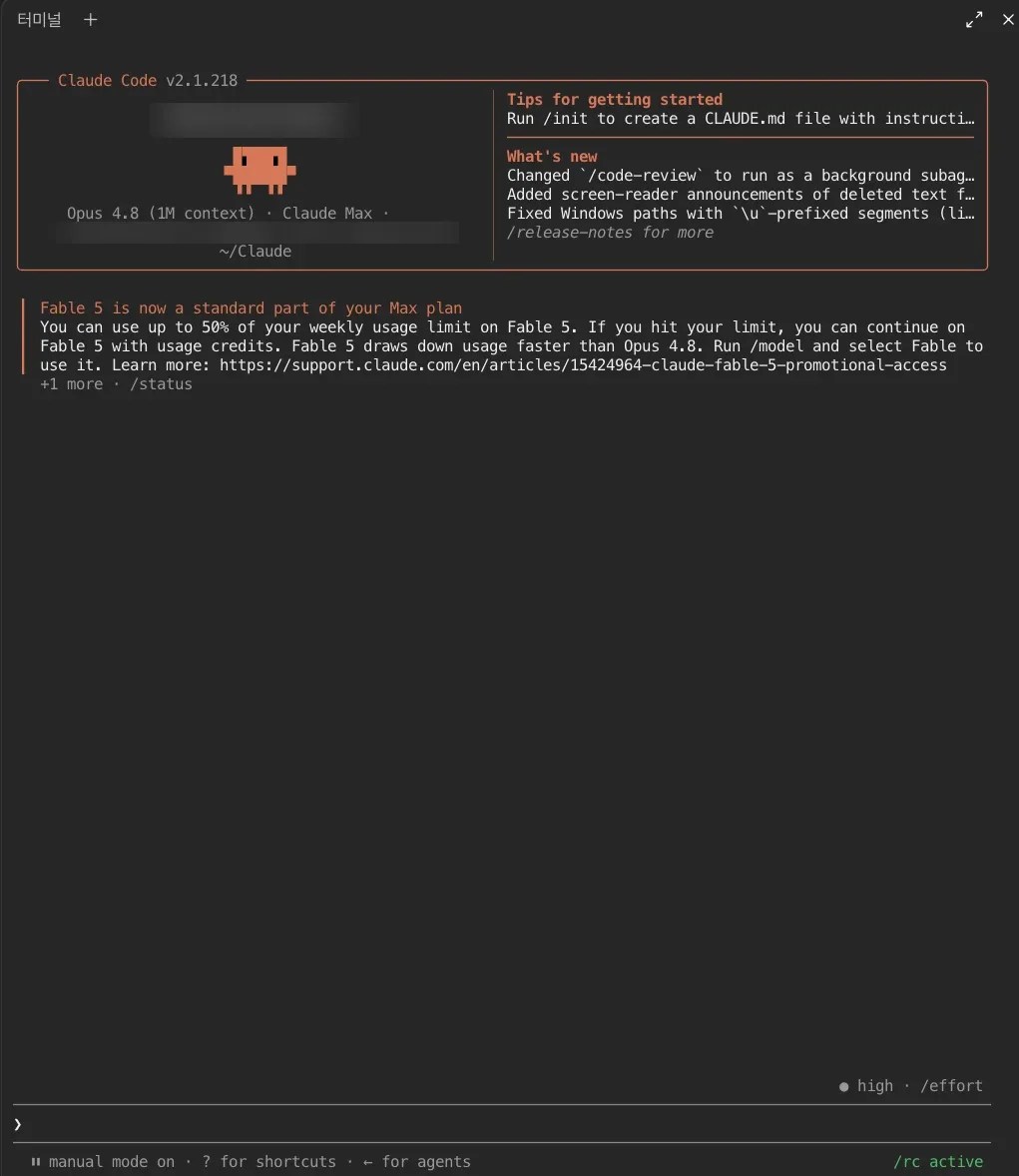
2026-07-24 업데이트: 실제 실행 화면을 캡처해 실었습니다. 클로드 코드는 순수 터미널 창뿐 아니라 채팅 창과 터미널 패널이 나란히 표시되는 데스크톱 화면에서도 실행됩니다.
📌 핵심 요약
- 클로드 코드는 터미널(명령 프롬프트) 안에서 실행하는 AI 에이전트로, 코드 작성뿐 아니라 파일 정리·설정 수정·반복 작업 자동화에도 쓸 수 있습니다.
- 설치는 공식 설치 스크립트나
npm install -g @anthropic-ai/claude-code명령 한 줄이면 되고, Pro/Max 등 유료 구독이나 콘솔 계정 로그인이 필요합니다. - 파일을 고치거나 명령을 실행하기 전에는 항상 승인을 물어보므로, 터미널이 낯설어도 매 단계 확인하며 진행할 수 있습니다.
터미널에서 코드를 맡겨 보려는데 어디서 시작할지 모르겠는 사람에게 해당하는 이야기입니다.
설치·사용법
클로드 코드를 쓰려면 먼저 터미널(맥은 “터미널” 앱, 윈도우는 PowerShell)을 열어야 합니다. 설치는 운영체제별 공식 설치 스크립트를 한 줄 실행하는 방식이 가장 간단합니다. macOS·Linux 기준으로는 다음 명령을 입력합니다.
curl -fsSL https://claude.ai/install.sh | bash
Node.js 환경이 이미 있다면 npm으로 설치하는 방법도 있습니다.
npm install -g @anthropic-ai/claude-code

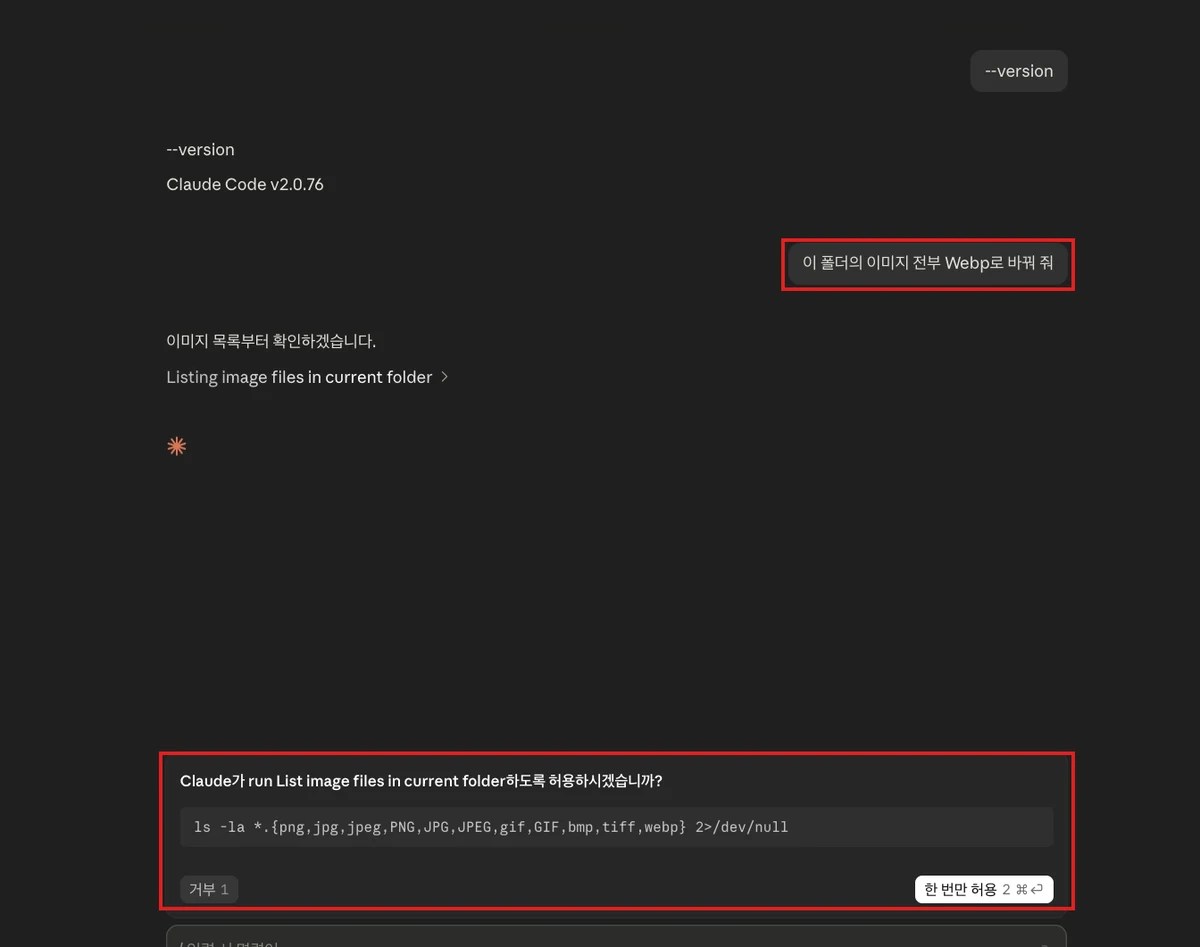
--version 명령을 실행하면 설치된 버전(Claude Code v2.0.76)이 표시됩니다.설치가 끝나면 원하는 폴더로 이동한 뒤 claude라고 입력해 실행합니다. 처음 실행하면 브라우저 창이 뜨면서 로그인을 요청하는데, Claude Pro·Max·Team 구독이나 Anthropic 콘솔 계정 중 하나가 필요합니다(무료 claude.ai 플랜만으로는 클로드 코드를 쓸 수 없습니다). 로그인 후에는 인증 정보가 저장되어 다음부터는 바로 실행됩니다.
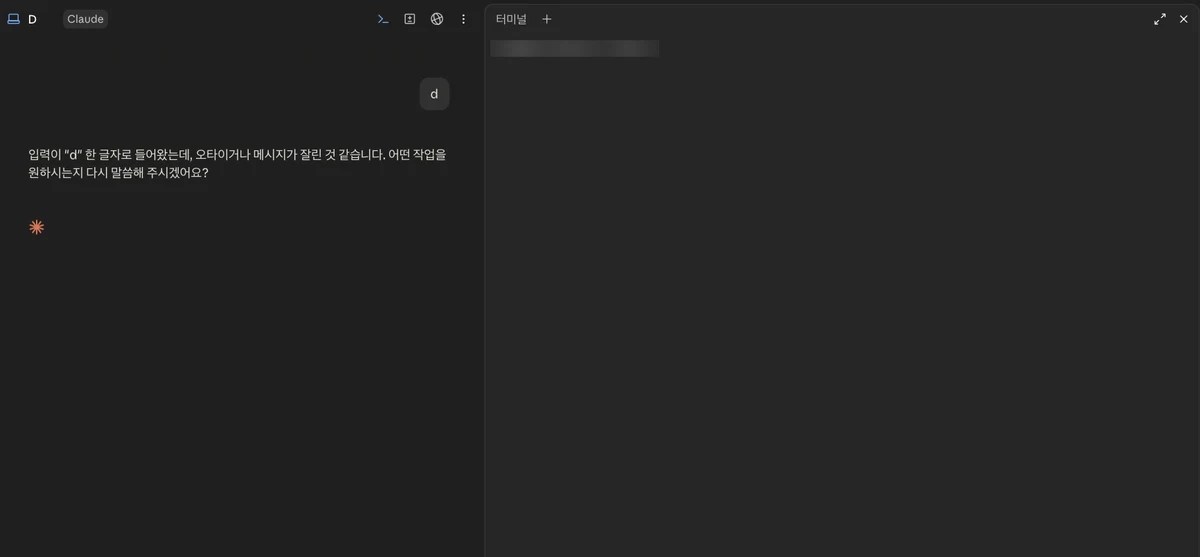
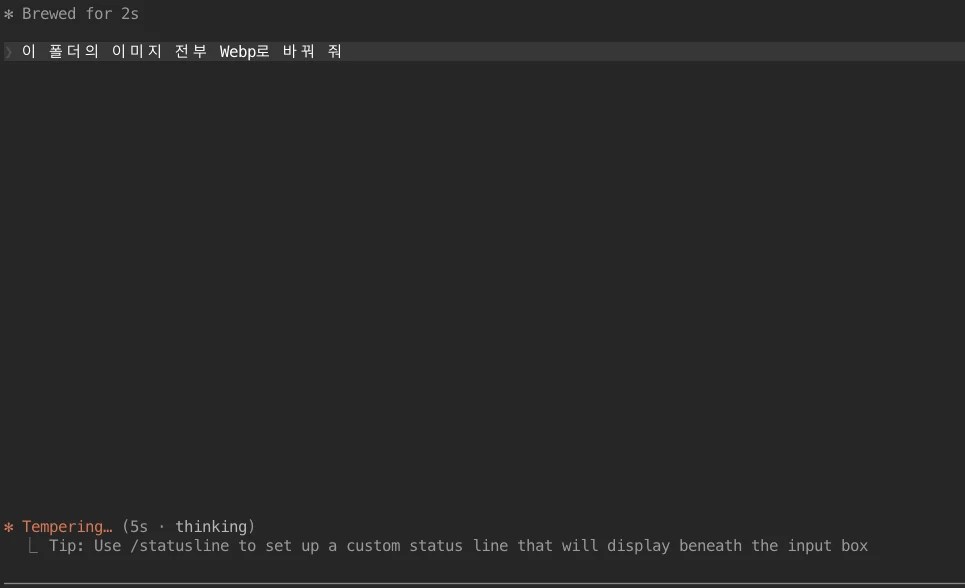
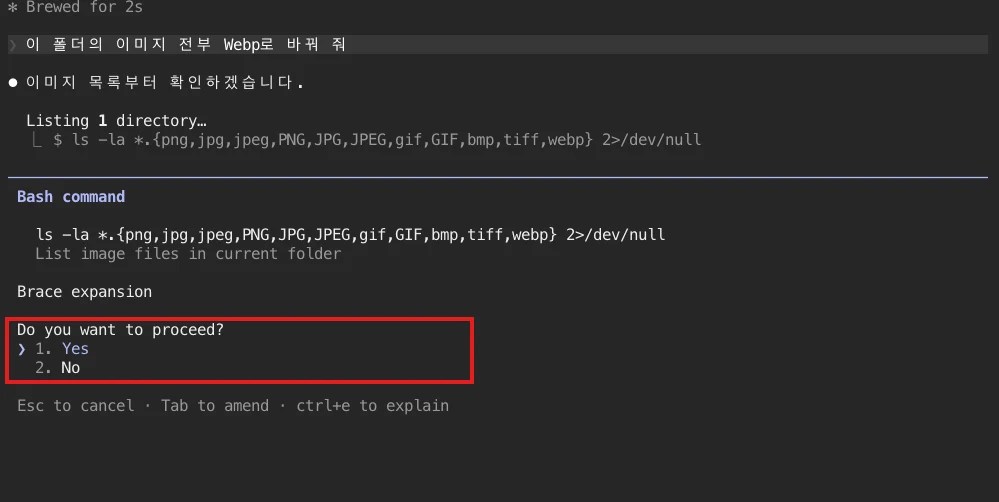
실행 화면이 뜨면 자연어로 그냥 말을 걸면 됩니다. “이 프로젝트가 뭘 하는 도구인지 설명해줘”처럼 물어보면 폴더 안 파일을 훑어보고 요약해줍니다. 실제로 파일을 고치거나 새로 만드는 작업을 시키면, 클로드 코드는 변경할 내용을 먼저 보여주고 승인을 받은 뒤에만 실제로 적용합니다. 즉 뭘 할지 모르는 채로 무언가 마음대로 바뀌는 일은 없습니다.
실전 활용 사례
개발자가 아니어도 실무에서 반복하는 작업 중에는 클로드 코드가 대신할 수 있는 게 꽤 있습니다.
엑셀·CSV 데이터 정리 스크립트 만들기: “이 폴더에 있는 CSV 파일들을 모아서 하나로 합치고, 날짜 형식을 통일해줘” 같은 요청을 하면 파이썬 스크립트를 직접 짜서 실행까지 해줍니다. 매번 손으로 붙여넣던 반복 작업을 한 번의 대화로 끝낼 수 있습니다.
설정 파일·환경 변수 수정: 블로그나 개인 프로젝트에서 .env 파일이나 설정 파일(config)을 고쳐야 할 때, 어느 줄을 바꿔야 하는지 몰라도 “API 키를 저장하는 부분을 새 값으로 바꿔줘”처럼 말로 설명하면 됩니다.
반복되는 파일 정리 자동화: 다운로드 폴더에 쌓인 파일을 확장자별로 분류하거나, 이름 규칙이 제각각인 파일들을 일괄로 이름을 바꾸는 작업도 스크립트 하나로 처리할 수 있습니다.
깃(Git)을 쓰는 프로젝트라면 “바뀐 파일 목록 보여줘”, “지금까지 수정한 내용 커밋해줘”처럼 버전 관리도 대화로 처리할 수 있습니다. 다만 이 글에서는 비개발자 독자를 기준으로, 깃을 아직 안 쓰는 경우라면 이 부분은 건너뛰어도 무방합니다.
자주 겪는 문제와 해결법
- 터미널 자체가 낯설다: 검은 화면에 커서만 깜빡이는 모습이 부담스러울 수 있지만, 클로드 코드 안에서는 명령어를 외울 필요 없이 자연어로 대화하면 됩니다. 폴더 이동이나 파일 목록 확인 같은 기본 조작도 “지금 폴더에 뭐가 있는지 보여줘”처럼 물어보면 됩니다.
- 승인 창(permission prompt)이 계속 떠서 번거롭다: 클로드 코드는 파일을 고치거나 명령을 실행하기 전 매번 승인을 요청하는데, 이는 실수로 원치 않는 변경이 생기는 걸 막기 위한 안전장치입니다. 익숙해질 때까지는 매번 확인하는 걸 권장하지만, 반복되는 같은 작업이라면 승인창에서 “매번 묻지 않기”를 선택해 이후 요청을 줄일 수 있습니다.
- 명령이 뭘 하는지 몰라서 승인하기 무섭다: 이럴 때는 승인하기 전에 “이 명령이 정확히 뭘 하는 거야?”라고 되물으면 됩니다. 클로드 코드는 실행 전 단계이므로 설명을 요구해도 작업이 진행되지 않으니, 이해가 안 되면 먼저 물어보는 습관을 들이는 편이 안전합니다.
마무리
클로드 코드는 설치 스크립트 한 줄과 로그인만으로 시작할 수 있고, 파일을 고치기 전 항상 승인을 물어보는 구조 덕분에 터미널이 낯선 사람도 안전하게 시도해볼 수 있습니다. 데이터 정리, 설정 파일 수정, 반복 파일 작업처럼 개발자가 아니어도 부딪히는 잡일을 대화 몇 마디로 자동화할 수 있다는 점이 가장 큰 매력입니다.
콘텐츠 제작·자동화와 관련된 글도 함께 보면 흐름이 잘 잡힙니다.
이 글은 클로드·AI 도구 묶음에 속합니다. 같은 주제의 글을 배우는 순서대로 묶어 두었으니 묶음 페이지에서 이어 보세요.
글쓴이 · K.Lee — 파티시에로 일하며 AI·자동화 도구를 실무에 매일 씁니다. 확인한 범위와 확인하지 못한 범위를 글 안에 밝힙니다. 운영자 소개 · 편집 원칙 · 수정 정책
답글 남기기