이 글은 HeyGen에서 첫 AI 아바타 영상을 만드는 실사용 가이드입니다. 홈에서 Single scene을 열고 공개 아바타와 음성을 고른 뒤, 짧은 대본으로 6초짜리 결과까지 실제 생성했습니다.
2026-07-27 실사용 확인: 공개 아바타 Luca와 음성 Ben을 선택했습니다. 100자 안팎의 영어 대본을 넣어 생성했으며 최종 결과 화면에서 재생 시간 6초를 확인했습니다.

Single scene이 한 장면짜리 첫 테스트를 만들기 좋은 진입점입니다.📌 핵심 요약
Single scene에서 Presenter 방식을 고르면 아바타가 대본을 읽는 영상을 만들 수 있습니다.- 공개 아바타·대본·음성을 순서대로 정한 뒤
Generate를 누릅니다. - 결과가 나오면 발음·립싱크·표정·영상 길이를 처음부터 끝까지 확인합니다.
이 글은 이런 분께 추천합니다: 직접 카메라에 서지 않고 교육·제품 소개용 AI 아바타 영상을 처음 만들어보려는 분
1단계: Single scene에서 Presenter 선택하기
HeyGen에 로그인하면 왼쪽에 Video agent, Scene by scene, Single scene, Translate가 보입니다. 이번 가이드는 한 장면 테스트가 목적이라 Single scene을 선택했습니다.
다음 화면에서는 Presenter와 Cinematic이 나뉩니다. 사람이 대본을 말하는 구조는 Presenter입니다. Start with a script를 눌러 제작 화면으로 이동합니다.

Presenter 카드는 대본을 입력해 아바타 발표 영상을 만드는 방식입니다.처음부터 디지털 트윈을 만들 필요는 없습니다. 기능 흐름을 익힐 때는 공개 아바타로 짧게 테스트합니다. 실제 얼굴을 학습시키는 작업은 사용 동의와 공개 범위를 정한 뒤 진행합니다.
2단계: 공개 아바타 고르기
아바타 선택창의 My Avatars가 비어 있다면 Public Avatars 탭을 엽니다. 여러 인물 카드 가운데 영상 분위기와 맞는 아바타를 고릅니다.

아바타는 실제 인물처럼 보입니다. 제공 아바타의 허용 범위를 지키고, 시청자가 실제 발언으로 오해할 수 있는 정치·의료·금융 주제에는 더 엄격한 표시와 검수가 필요합니다.
3단계: 대본 입력하고 음성 선택하기
대본 입력창에는 실제로 읽을 문장만 넣습니다. 이번 테스트에서는 다음 문장을 사용했습니다.
Hello, this is a short HeyGen avatar video. Enter your script, choose a voice, and generate the final clip.

이름·제품명·숫자가 들어가면 생성 전에 한 번 소리 내 읽어봅니다. 발음이 어려운 단어는 철자를 바꾸거나 문장을 짧게 나눠 테스트합니다.
음성 메뉴에서는 공개 라이브러리를 열었습니다. My voices에 저장된 음성이 없어 HeyGen Library의 Ben을 골랐습니다.
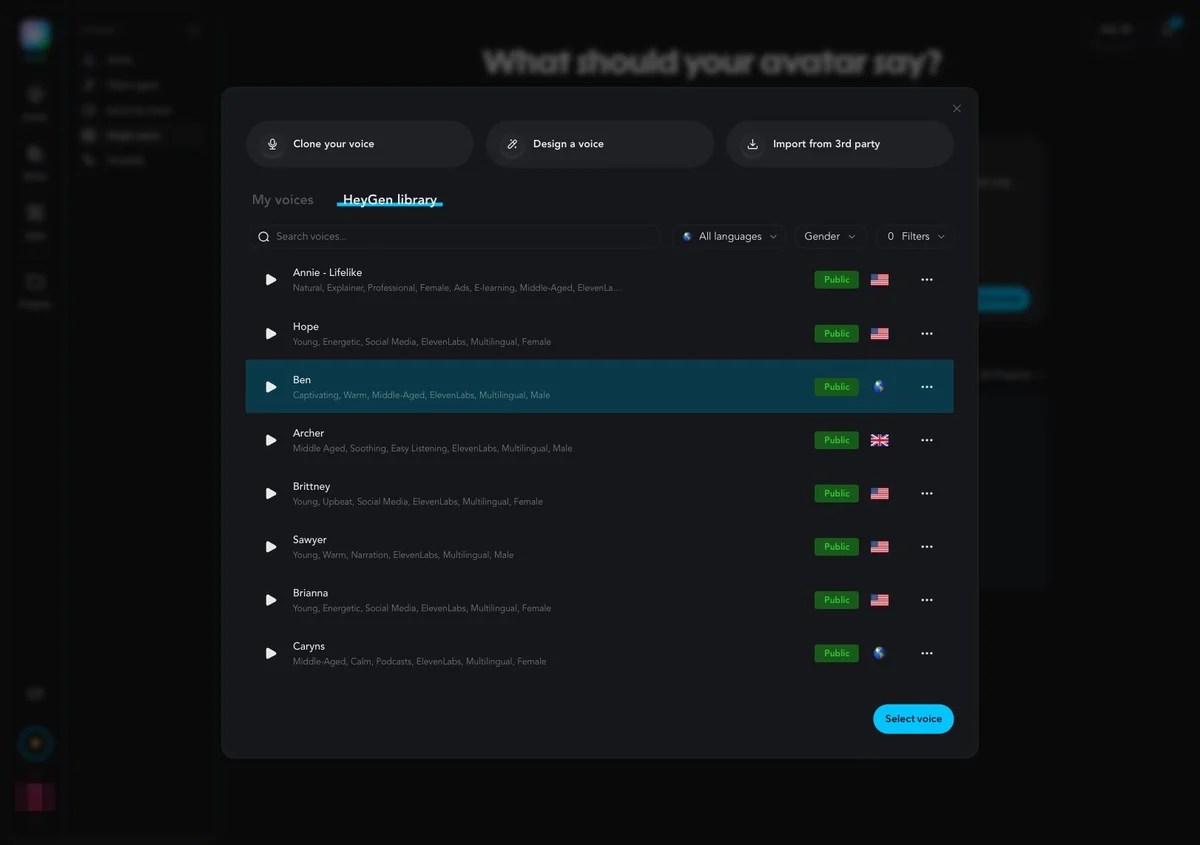
다른 사람의 목소리를 복제하려면 명시적 동의가 필요합니다. 첫 테스트는 공개 음성으로 마치고, 커스텀 음성은 사용 범위·보관 기간·철회 방법을 합의한 뒤 만듭니다.
4단계: Generate를 누르고 결과 기다리기
아바타·대본·음성을 확인한 뒤 Generate를 누르면 최근 생성 영역에 진행 카드가 생깁니다. 처리 중에는 같은 영상을 중복 생성하지 않고 진행률이 바뀌는지 기다립니다.
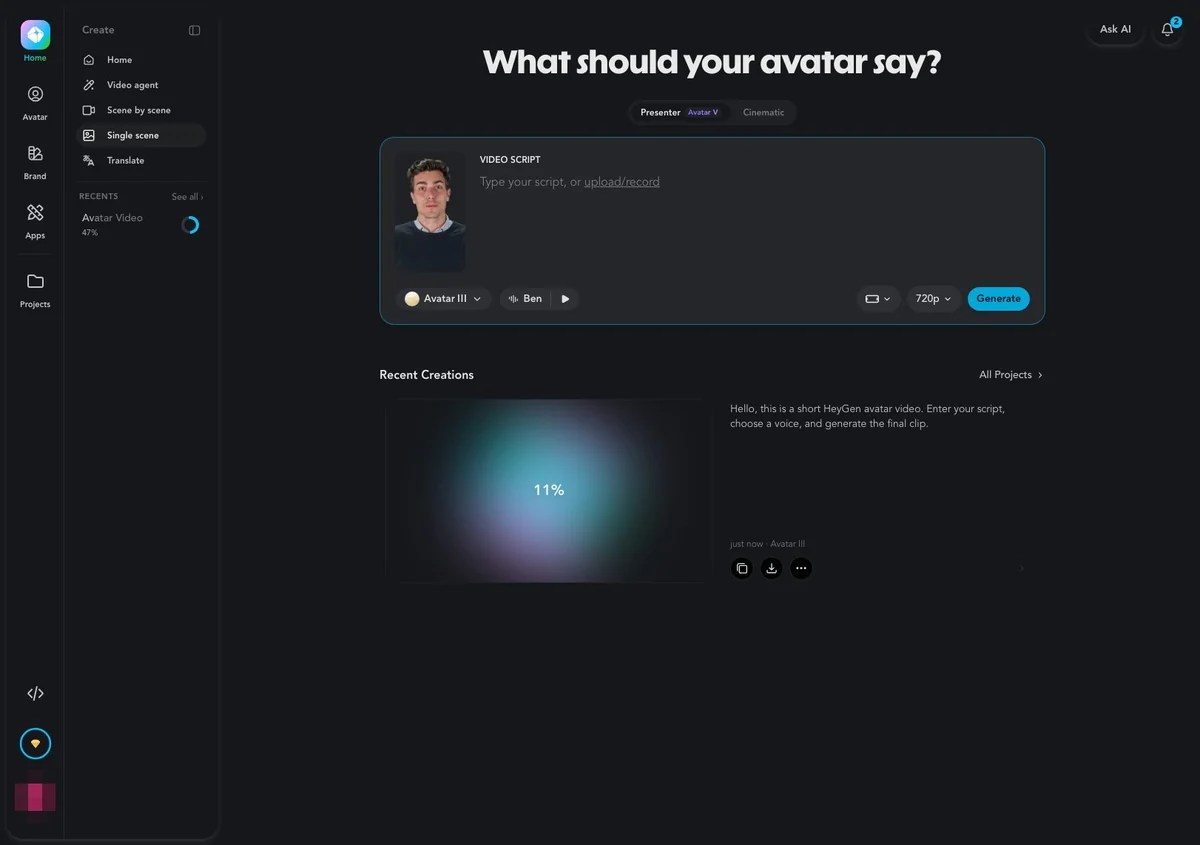
생성이 끝나면 상세 화면에 영상 플레이어, 다운로드, 공유, 편집 메뉴가 나타납니다.
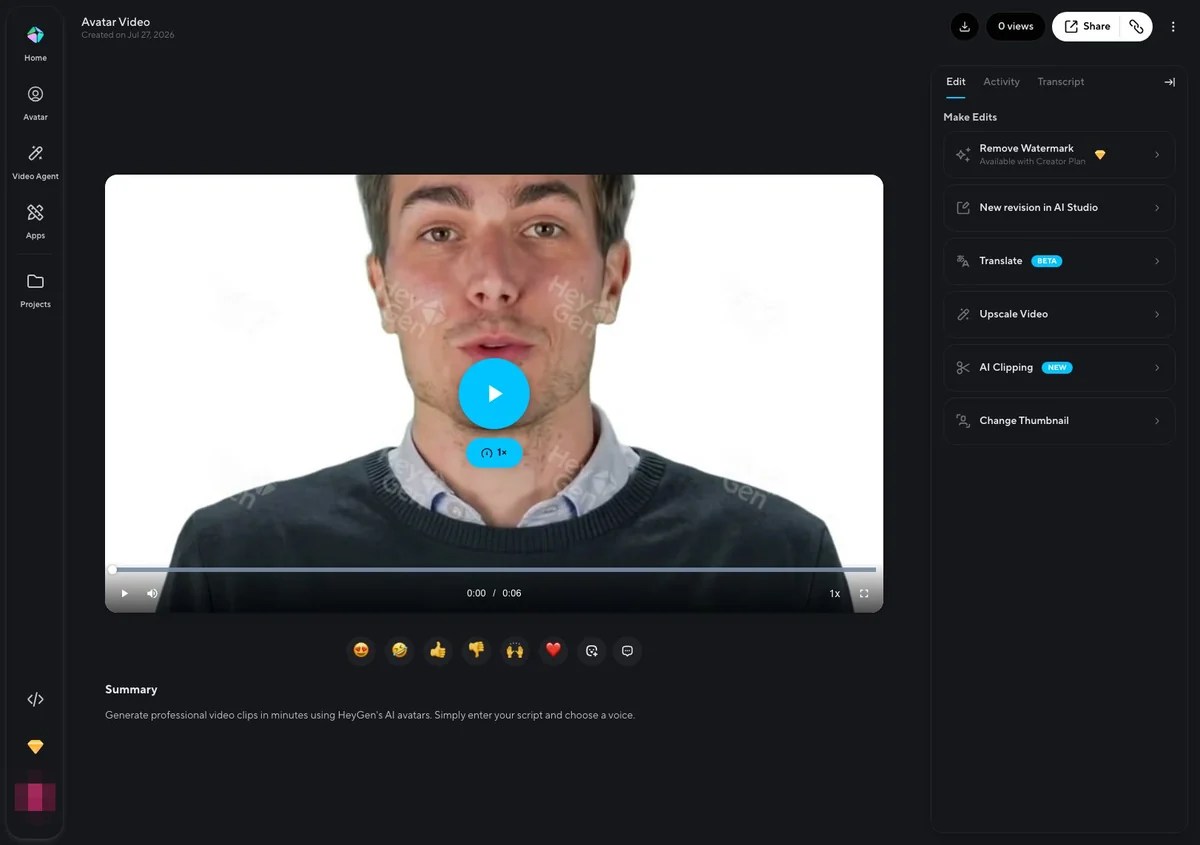
결과는 소리 없이 화면만 보지 않습니다. 대본과 발음이 일치하는지 듣고 입 모양, 눈 깜박임, 표정 전환이 어색하지 않은지 끝까지 재생합니다. 문제가 있는 문장은 전체 영상보다 해당 문장만 짧게 고쳐 다시 만드는 편이 효율적입니다.
발행 전 확인할 항목
교육·제품 소개에 AI 아바타 영상을 쓸 때는 실제 직원이나 전문가의 발언처럼 오해되지 않게 설명을 붙입니다. 번역본은 이름·가격·법적 문구를 해당 언어 사용자에게 확인받습니다.
✅ 체크리스트
- [ ] 목적에 맞는 Presenter·Cinematic 방식을 골랐는가
- [ ] 아바타와 음성의 사용 범위를 확인했는가
- [ ] 대본을 짧은 문장으로 나누고 발음을 점검했는가
- [ ] 결과의 발음·립싱크·표정을 끝까지 재생해봤는가
HeyGen AI 아바타 영상은 아바타를 고르는 일보다 대본과 음성 검수가 더 중요합니다. 공개 자산으로 짧은 결과를 먼저 만들고, 품질과 권리 범위를 확인한 뒤 실제 프로젝트로 넓히는 순서가 안전합니다.
콘텐츠 제작·자동화와 관련된 글도 함께 보면 흐름이 잘 잡힙니다.
이 글은 콘텐츠 제작·SNS 묶음에 속합니다. 같은 주제의 글을 배우는 순서대로 묶어 두었으니 묶음 페이지에서 이어 보세요.
글쓴이 · K.Lee — 파티시에로 일하며 AI·자동화 도구를 실무에 매일 씁니다. 확인한 범위와 확인하지 못한 범위를 글 안에 밝힙니다. 운영자 소개 · 편집 원칙 · 수정 정책
답글 남기기