“챗GPT한테 항공권 예약이랑 발표자료까지 맡길 수 있다던데?”라는 질문을 받는다면, 그 답은 에이전트 모드(Agent Mode)입니다. 이 글에서는 에이전트 모드를 켜는 방법부터 Gmail·캘린더·Slack과 연동한 실전 활용 사례 8가지, 그리고 실무에서 자주 부딪히는 오류와 한계까지 정리했습니다. 처음 써보는 분도 이 글만 보면 바로 업무에 적용할 수 있습니다.
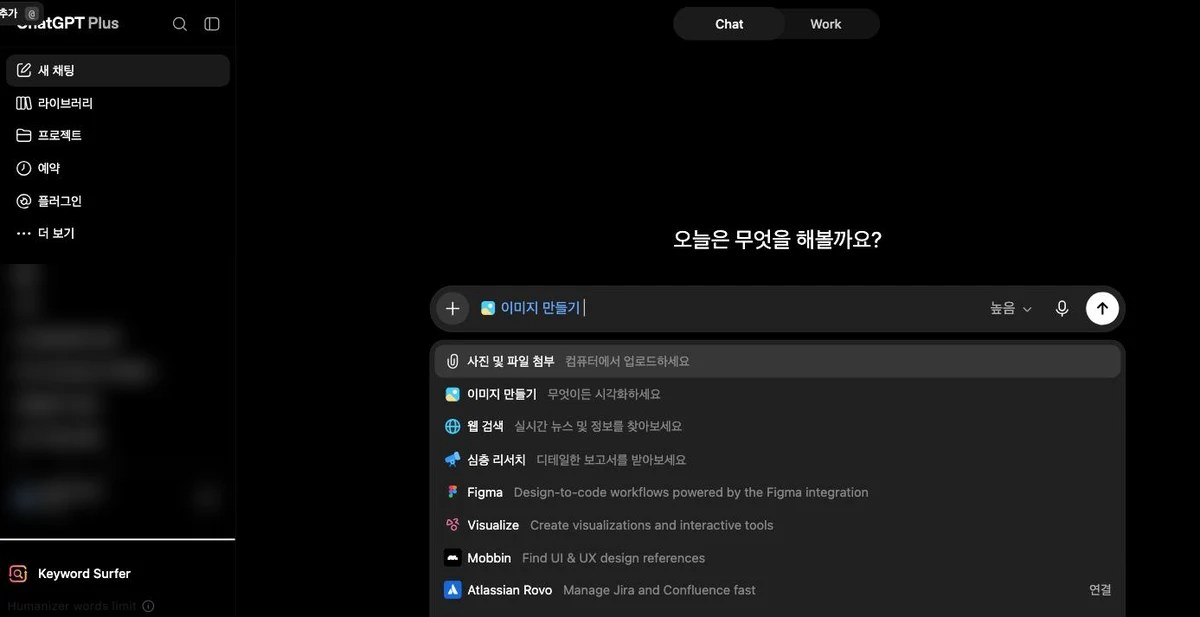
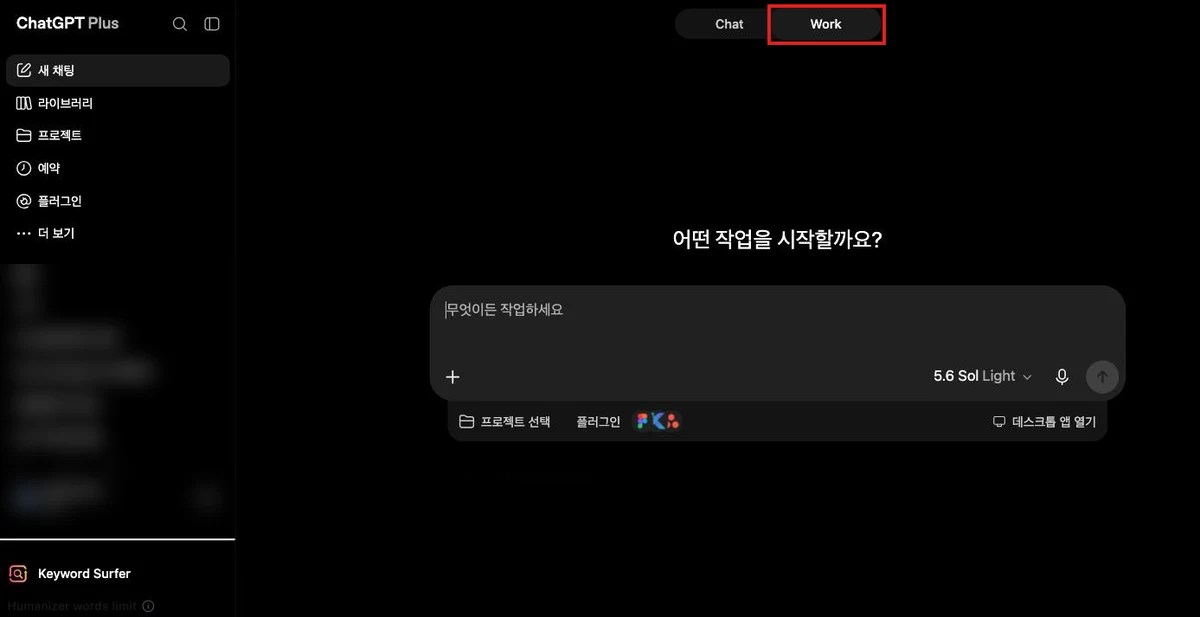
2026-07-24 업데이트: Plus 계정으로 직접 확인한 결과, 현재 웹 UI의 도구 메뉴에는 별도의 ‘Agent’ 항목이 보이지 않습니다. 멀티스텝 작업 실행 기능은 새로 생긴 Work 탭으로 통합된 것으로 보입니다. 아래에 확인 캡처를 남기고, 원래 내용은 참고용으로 유지합니다. Work 사용법은 ChatGPT Work 완전정복에서 실사용 캡처와 함께 다뤘습니다.
📌 핵심 요약
- 현재 웹 UI 도구 메뉴에 별도 ‘Agent’ 항목이 보이지 않습니다(Plus 계정 확인).
- 값을 하는 건 리서치·문서 정리처럼 단계가 정해진 반복 작업입니다.
- 판단이 필요한 작업에서는 중간에 엉뚱한 경로로 빠집니다. 승인 단계를 두는 편이 안전합니다.
반복 업무를 통째로 맡길 수 있는지 가늠해 보려는 사람에게 해당하는 이야기입니다.
에이전트 모드란? 설정·활성화 방법
에이전트 모드는 챗GPT가 대화만 하는 게 아니라 브라우저를 직접 조작해 여러 단계의 작업을 스스로 수행하는 기능입니다. 리서치 자료 취합, 스프레드시트 정리, 반복적인 웹 양식 작성, 업로드한 문서의 재구성·추출 작업 등을 사람이 매 단계 지시하지 않아도 이어서 처리합니다.
이용 조건은 요금제에 따라 갈립니다. Plus($20/월), Pro, Business, Enterprise 플랜에서 사용할 수 있고 무료 플랜에서는 제공되지 않습니다. 채팅창에서 도구 선택 메뉴를 열어 에이전트 모드를 켜고 작업을 지시하면, 챗GPT가 별도의 세션을 열어 필요한 단계를 순차적으로 실행합니다.
한 가지 주의할 점은, 로그인이나 결제처럼 민감한 단계에 도달하면 에이전트가 자동으로 멈추고 사람에게 제어권을 넘긴다는 것입니다. 즉 완전 무인 자동화가 아니라 “사람이 감독하는 자동화”에 가깝습니다.
실전 활용 사례 8가지 (1) — 일정·업무 자동화
1. 여행 일정·항공권/숙소 정보 정리. 예산과 일정, 선호도를 입력하면 항공편과 숙소 후보, 활동·식당 정보까지 묶어 여행 일정표를 만들어줍니다. 다만 실제 결제·예약 단계에서는 에이전트가 멈추고 사람이 직접 승인해야 합니다.
2. Gmail·구글 캘린더·Slack 연동 업무 자동화. 메일함을 요약해 개요를 만들고, 회의 내용을 정리하고, 리마인더를 보내는 등 반복 업무를 대신 처리합니다. 할 일 목록의 우선순위를 정리해주는 용도로도 쓰입니다.
3. Gamma·Zapier 연동 슬라이드 자동 생성. Gamma나 Zapier와 연결하면 리서치 내용을 바탕으로 발표자료 초안을 자동으로 만들어줍니다. 출처 기사는 “수 시간의 수작업을 절약한다”고만 언급했습니다.

실전 활용 사례 8가지 (2) — 리서치·문서 업무 자동화
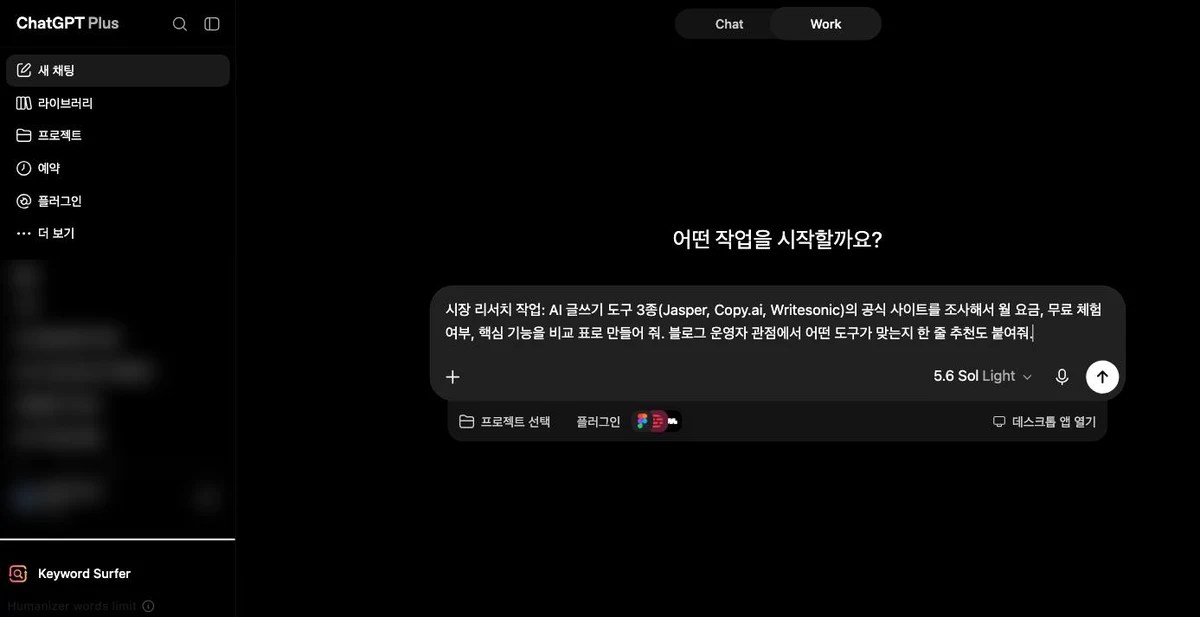
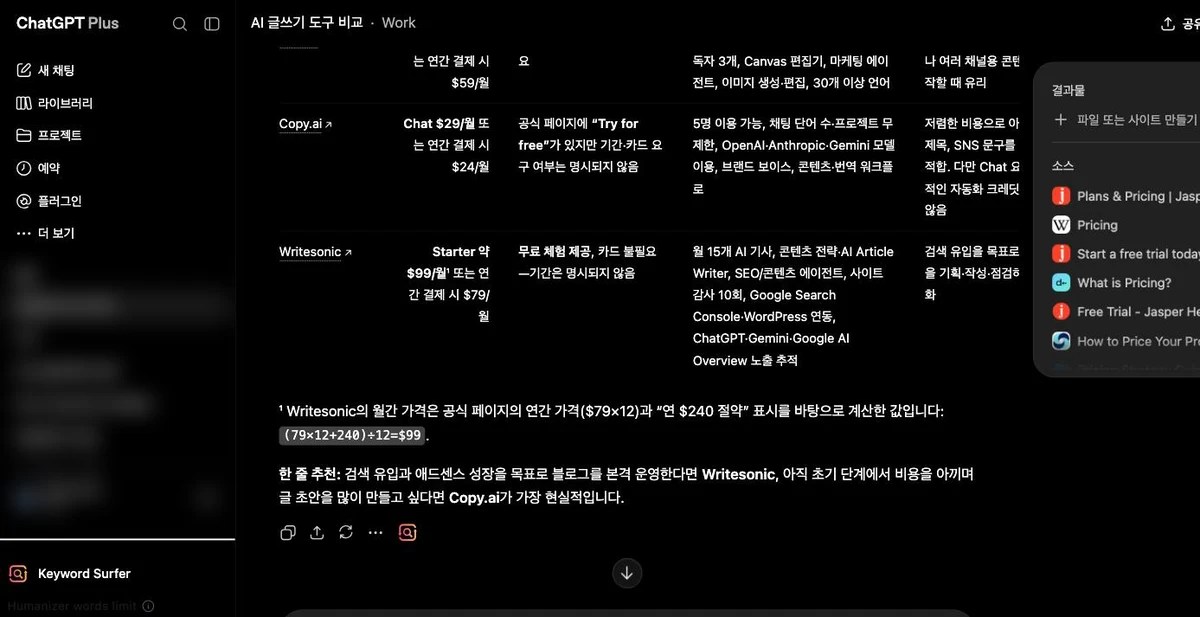
4. 시장·경쟁사 리서치. 여러 출처를 비교·요약하는 리서치 프로젝트에 적합합니다. 여러 웹페이지를 오가며 정보를 취합하고 비교표를 만드는 작업을 통째로 맡길 수 있습니다. 실제로 Work 탭에서 AI 글쓰기 도구 3종(Jasper·Copy.ai·Writesonic)의 요금 비교를 맡겨 봤습니다.
5. 손익계산서 등 스프레드시트 데이터 정리. 재무 관련 스프레드시트를 불러와 정리하고 분석하는 “데이터 랭글링(data wrangling)” 작업에 강점을 보입니다.
6. 콘텐츠 초안·아웃리치 이메일 작성. 스크립트 개요 잡기, SEO 최적화, 기사 아이디어 생성은 물론 개인화된 아웃리치 이메일 초안 작성까지 지원합니다.
7. 반복 모니터링(매물·채용공고·할인 정보). 부동산 매물, 채용 공고, 할인 정보 등을 매일 검색해 구글 문서나 스프레드시트로 정리해주는 용도로 활용할 수 있습니다.
8. 반복적인 웹 양식 작성. 로그인이 필요 없는 반복적인 웹 폼 작성 업무(설문 제출, 정보 입력 등)를 자동으로 처리합니다.
자주 겪는 오류와 한계, 해결법
에이전트 모드를 실무에 붙이기 전에 알아둬야 할 한계가 있습니다.
- 메시지 사용량 제한: Plus 플랜은 월 약 40회, Pro 플랜은 월 약 400회의 에이전트 메시지 한도가 있습니다. 대량 작업을 계획 중이라면 요금제별 한도를 미리 확인해야 합니다.
- 세션 기반 동작: 에이전트는 상시 실행되는 백그라운드 프로세스가 아니라, 챗GPT를 열고 세션을 시작해야만 작동합니다. “밤새 알아서 돌아가는” 자동화를 기대하면 안 됩니다.
-
로그인·결제 단계에서 자동 중단: 보안을 위해 로그인이나 결제가 필요한 시점에는 에이전트가 멈추고 사람에게 제어를 넘깁니다. 완전 자동화가 아니라 감독형 자동화로 이해하고 워크플로를 설계해야 합니다.
콘텐츠 제작·자동화와 관련된 글도 함께 보면 흐름이 잘 잡힙니다. - 한글 파일명 깨짐, 진짜 원인 네 가지
- 한국어 토큰, 아직도 영어의 2배일까
이 글은 챗GPT 활용 묶음에 속합니다. 같은 주제의 글을 배우는 순서대로 묶어 두었으니 묶음 페이지에서 이어 보세요.
글쓴이 · K.Lee — 파티시에로 일하며 AI·자동화 도구를 실무에 매일 씁니다. 확인한 범위와 확인하지 못한 범위를 글 안에 밝힙니다. 운영자 소개 · 편집 원칙 · 수정 정책

마무리
핵심을 정리하면 이렇습니다.
- 에이전트 모드는 챗GPT Plus 이상에서 사용할 수 있고, 여러 단계의 웹 작업을 스스로 이어서 처리합니다.
- 여행 일정 정리, Gmail·캘린더·Slack 연동 업무, 슬라이드 자동 생성 등 8가지 실전 사례로 활용할 수 있습니다.
- 로그인·결제 단계 자동 중단, 메시지 한도, 캘린더 판단 오류 등 한계를 알고 써야 실무에 안전하게 적용할 수 있습니다.
오늘 소개한 사례 중 하나를 골라 이번 주 반복 업무 하나에 직접 적용해보는 것을 추천합니다. 클로드(Claude)와 챗GPT를 함께 쓰는 워크플로가 궁금하다면 클로드 사용방법 Step by Step 글도 참고하세요.

답글 남기기