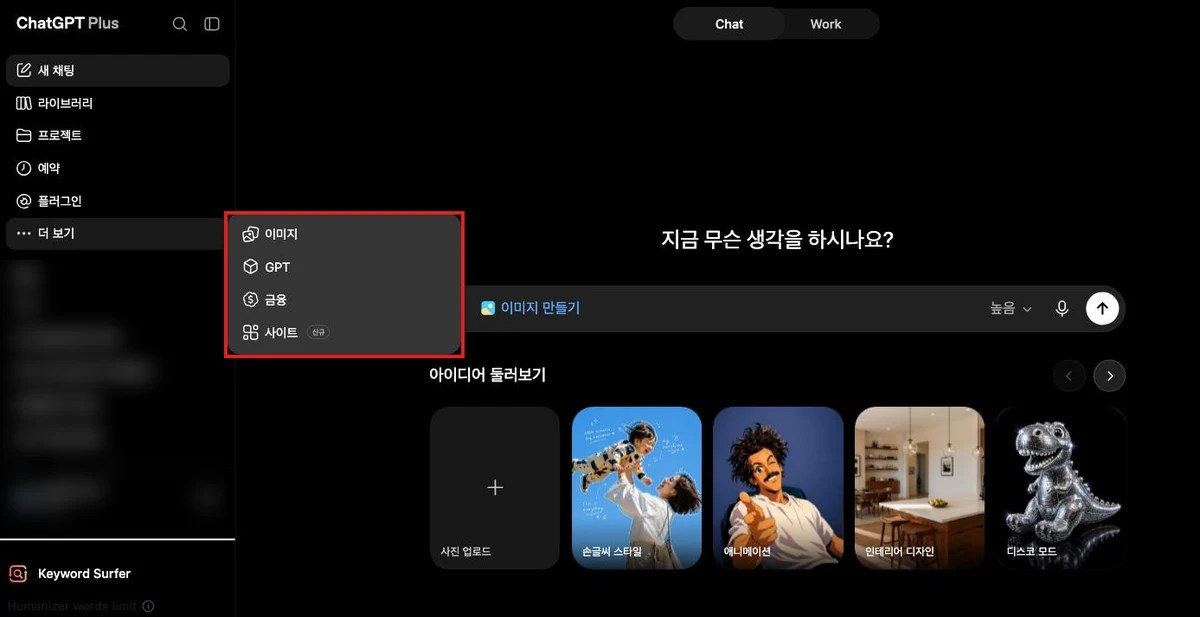
2026-07-24 업데이트: ChatGPT Plus 요금제 기준으로 사이드바 ‘더 보기’ 메뉴에는 에이전트(Agents) 항목이 노출되지 않습니다. 아래 설정 가이드는 Business·Enterprise·Edu·Teachers 플랜에서 확인한 내용입니다.
“이 업무, AI한테 통째로 맡길 수 없을까?”라고 생각해본 실무자라면 워크스페이스 에이전트(Workspace Agents)를 주목할 만합니다. OpenAI가 2026년 4월 22일 공개한 이 기능은 슬랙·세일즈포스 같은 업무 툴에 상주하며 스케줄 작업까지 대신 처리하는 AI 팀원을 만드는 방법입니다. 다만 2026년 7월 6일부터 크레딧 기반 유료 과금이 시작됐으므로, 설정법과 함께 비용 관리 요령까지 같이 짚어보겠습니다.
📌 핵심 요약
- Business·Enterprise·Edu 플랜 기능입니다. Plus 사이드바에는 안 나옵니다.
- 과금은 실행 1회 고정이 아니라 입력·캐시된 입력·출력 토큰 3종 기준입니다.
- 같은 표의 GPT-5.4는 정확히 절반 단가입니다. 정형 반복 작업이면 내려서 쓰면 됩니다.
팀에 AI 에이전트를 붙이려는데 비용이 얼마나 나올지 모르겠는 사람에게 해당하는 이야기입니다.
워크스페이스 에이전트란 무엇인가
워크스페이스 에이전트는 기존 커스텀 GPTs(Custom GPTs)를 대체하는 개념으로, OpenAI는 공식 발표에서 이를 “GPTs의 진화형(evolution of GPTs)”이라고 설명했습니다. Codex 기반으로 클라우드에서 실행되기 때문에 사용자가 로그아웃한 뒤에도 계속 작업을 이어갑니다. 스케줄을 걸어두면 정해진 시간에 자동으로 실행됩니다. IT 매체 VentureBeat는 이를 “커스텀 GPTs의 후속작으로 슬랙·세일즈포스 등에 직접 연결된다”고 보도했습니다.
핵심 차이는 ‘한 번 쓰고 끝나는 챗봇’이 아니라 ‘팀이 공유하고 계속 개선하는 업무 자산’이라는 점입니다. OpenAI가 출시 자료에서 든 자사 활용 예는 영업 리드 정리, 월말 결산 워크페이퍼 작성, IT 요청 심사, 슬랙 내 직원 질문 자동 응대입니다. 제조사가 고른 예시라는 점은 감안하고 보시는 편이 맞습니다. 현재는 ChatGPT Business·Enterprise·Edu·Teachers 플랜에서 이용할 수 있습니다. 4월 리서치 프리뷰로 시작해 5월 22일 정식 출시(GA)로 전환됐습니다.

설정 방법: 슬랙에 에이전트 상주시키기 Step by Step
에이전트 생성은 대화형으로 진행되므로 코딩 지식이 없어도 시작할 수 있습니다. ChatGPT 사이드바에서 자연어로 업무를 설명하면 ChatGPT가 단계별로 에이전트를 만들어주는 방식입니다.
- 에이전트 생성: ChatGPT 사이드바의 ‘Agents’ 메뉴를 클릭한 뒤 팀에서 반복하는 업무를 자연어로 설명합니다. (예: “매주 금요일 지표 데이터를 모아 보고서를 작성해줘”) 이 메뉴는 Business·Enterprise·Edu·Teachers 플랜에서만 보이며, Plus를 포함한 개인 요금제 사이드바에는 노출되지 않습니다.
- 템플릿 활용: 재무·영업·마케팅 등 분야별 템플릿을 선택하면 기본 스킬과 추천 도구가 이미 세팅된 상태로 시작할 수 있습니다.
- 도구·데이터 연결 및 권한 설정: 에이전트가 접근할 툴과 데이터 범위를 관리자가 직접 지정합니다. 이메일 발송, 스프레드시트 수정, 캘린더 등록처럼 민감한 작업은 실행 전 사람의 승인을 요구하도록 설정할 수 있습니다.
- 테스트 및 공유: 만든 에이전트를 실제로 실행해보며 다듬은 뒤, 팀 디렉터리에 공유하면 동료들도 ChatGPT나 슬랙에서 같은 에이전트를 사용할 수 있습니다.
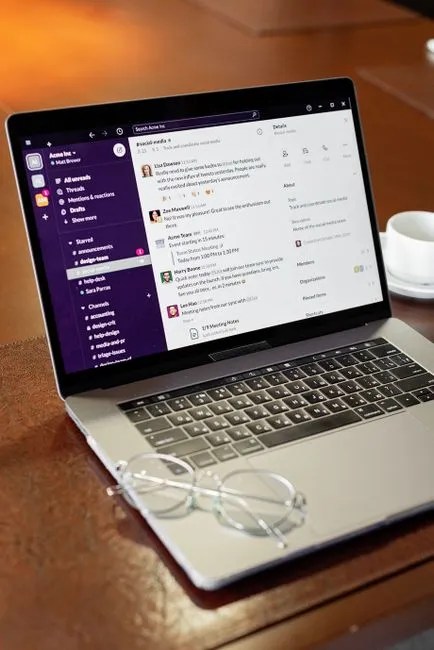
- 슬랙 배포: 에이전트를 슬랙 채널에 추가하면 채널에 올라오는 요청을 실시간으로 감지해 답변하거나 작업을 시작합니다.
관리자는 어드민 콘솔에서 각 에이전트의 실행 횟수, 사용자 수, 사용 추이를 확인할 수 있습니다. Compliance API를 통해 모든 에이전트의 설정 변경 이력과 실행 기록을 감사할 수 있습니다. 문제가 생기면 관리자가 즉시 해당 에이전트를 정지시킬 수도 있습니다.
실전 활용 사례: 팀 도입 시나리오
결론부터 말하면, 워크스페이스 에이전트는 ‘반복되지만 판단이 필요한’ 업무에서 가장 큰 효과를 냅니다. OpenAI가 공개한 사내 도입 사례들이 이를 뒷받침합니다.
- 영업팀: 인바운드 리드를 조사하고 자격 기준에 맞춰 점수를 매긴 뒤, 맞춤형 팔로업 이메일 초안을 작성하고 CRM을 업데이트하는 에이전트
- 회계팀: 월말 결산 시 분개 처리, 대차대조표 조정, 변동 분석까지 처리하고 검토용 워크페이퍼를 자동 생성하는 에이전트
- IT팀: 직원의 소프트웨어 신청을 정책과 대조해 검토하다가 필요하면 자동으로 IT 티켓을 발행하는 에이전트
- 제품팀: 슬랙·고객지원·공개 포럼의 피드백을 모아 우선순위를 매기고 주간 제품 요약본을 만드는 에이전트
OpenAI 발표문에는 Rippling사의 AI 엔지니어링 담당자 Ankur Bhatt의 발언이 인용되어 있습니다: 엔지니어링 팀 없이 영업 담당자가 직접 만든 영업 기회 에이전트가 “계좌 조사, Gong 통화 요약, 슬랙 딜 브리핑 게시”까지 처리해 “영업 담당자가 매주 5~6시간 걸리던 일이 백그라운드에서 자동으로 처리된다”는 내용입니다.

비용/크레딧 관리: 자주 겪는 문제와 팁
가장 먼저 알아야 할 사실은 무료 체험이 끝났다는 점입니다. 워크스페이스 에이전트는 출시 초기 2026년 5월 6일까지 무료로 제공될 예정이었으나, 5월 22일 릴리스 노트에서 무료 기간이 7월 6일로 한 차례 연장됐습니다. 실제로 그 날짜부터 크레딧 기반 과금이 시작됐습니다. 오늘(2026년 7월 11일) 기준으로 이미 유료 전환이 진행 중인 상태입니다.
크레딧 계산 방식이 실무자들이 가장 헷갈려하는 부분입니다. 에이전트 실행 1회당 고정 요금이 아니라 입력 토큰·캐시된 입력 토큰·출력 토큰 3가지 기준으로 과금됩니다. OpenAI가 공개한 요금표 기준 GPT-5.5 모델의 일반적인 실행 1회는 5~25크레딧 사이입니다. 공식 예시로는 입력 토큰 2만 개, 캐시된 입력 토큰 8만 개, 출력 토큰 5천 개인 실행이 약 7.25크레딧으로 계산됩니다. 캐시된 입력(이미 처리한 지침·파일·대화 맥락을 재사용하는 것)은 GPT-5.5 기준 100만 토큰당 12.50크레딧으로 훨씬 저렴하므로, 지침과 참고자료가 자주 바뀌지 않는 에이전트일수록 비용이 절감됩니다.
2026-08-12에 OpenAI 요금표를 다시 확인했습니다. 위 단가는 그대로입니다. 한 가지 짚어둘 것은 워크스페이스 에이전트 표에 아직 GPT-5.6 계열 행이 없다는 점입니다. 챗GPT 대화창은 GPT-5.6 Sol로 넘어갔지만 에이전트 과금은 여전히 GPT-5.5·5.4 기준입니다. 두 번째 소식통이 “Sol·Terra·Luna 요금이 적용된다”고 적어둔 것을 보셨다면 요금표 원문과 대조해보시기 바랍니다.
여기서 비용을 절반으로 줄이는 방법이 하나 나옵니다. 같은 표의 GPT-5.4는 입력 100만 토큰당 62.50크레딧, 캐시된 입력 6.25크레딧, 출력 375크레딧입니다. GPT-5.5의 정확히 절반입니다. 형식이 정해진 반복 작업이라면 상위 모델을 쓸 이유가 별로 없습니다.
예산을 짤 때 놓치기 쉬운 것도 있습니다. Business 플랜에서는 ChatGPT Work, 워크스페이스 에이전트, ChatGPT for Excel, ChatGPT for PowerPoint가 같은 에이전트 사용량·크레딧 풀을 나눠 씁니다. 에이전트 몫만 따로 계산해두면 엑셀 쪽에서 쓴 양에 밀려 한도에 먼저 닿습니다.
자주 겪는 문제와 대응 팁을 정리하면 다음과 같습니다.
- “어? 슬랙 에이전트는 왜 크레딧이 안 깎이지?”: 7월 6일 과금은 ChatGPT 내부에서 직접 호출한 실행에만 적용됩니다. 슬랙 채널에서 호출되는 실행은 별도 종료일 발표 없이 당분간 무료 프리뷰로 유지됩니다. 예산이 빠듯하다면 스케줄성 반복 작업을 슬랙 호출 구조로 옮기는 것도 방법입니다.
- “크레딧을 얼마나 사야 하는지 모르겠다”: Business 플랜은 설정(Settings)-결제(Billing) 메뉴에서 크레딧 팩을 구매합니다. 구매한 크레딧은 조직 내 모든 사용자가 공유하고 12개월간 유효합니다. Enterprise·Edu 플랜은 계약서(오더폼)에 따라 계정 담당자를 통해 별도 크레딧 풀을 구매합니다. 크레딧당 실제 달러 환산 단가는 공개 요율표에 없으므로, 계약 담당자에게 직접 확인해야 합니다.
- “에이전트별로 얼마 쓰는지 파악이 안 된다”: 어드민 콘솔에서 사용량 알림 설정, 자동 충전 On/Off, 초과 사용 한도(0으로 설정하면 완전 차단)를 지정할 수 있습니다. 역할 기반 접근 제어(RBAC)로 그룹별 지출 규칙도 설정 가능합니다. 매일 실행되는 에이전트가 평균 25크레딧을 소모한다고 가정하면 연간 약 9,000크레딧에 달하므로, 이 계산을 여러 에이전트에 곱해보는 것을 권장합니다.
- 경량 작업은 무료: ChatGPT가 요청을 자동으로 미니 모델로 라우팅하는 경우 크레딧이 전혀 청구되지 않습니다.
마무리
워크스페이스 에이전트는 커스텀 GPTs의 후속작으로, 슬랙 같은 업무 툴에 상주하며 스케줄 작업까지 대신하는 AI 팀원을 코딩 없이 만들 수 있게 해줍니다. 다만 2026년 7월 6일부터 크레딧 과금이 시작됐으므로 실행 방식(ChatGPT 내부 vs. 슬랙 호출)과 캐시 활용 여부에 따라 비용 차이가 크다는 점을 먼저 파악해야 합니다. 도입 전 어드민 콘솔에서 에이전트별 사용량 알림과 초과 한도를 미리 설정해두는 것이 예산 관리의 첫걸음입니다.
콘텐츠 제작·자동화와 관련된 글도 함께 보면 흐름이 잘 잡힙니다.
이 글은 업무 자동화 묶음에 속합니다. 같은 주제의 글을 배우는 순서대로 묶어 두었으니 묶음 페이지에서 이어 보세요.
글쓴이 · K.Lee — 파티시에로 일하며 AI·자동화 도구를 실무에 매일 씁니다. 확인한 범위와 확인하지 못한 범위를 글 안에 밝힙니다. 운영자 소개 · 편집 원칙 · 수정 정책
- 클로드(Claude) 사용방법 Step by Step (
2026-07-10-claude-사용방법-step-by-step.md) - (내부 링크 추가 예정: AI 업무 자동화 툴 비교 글)
- (내부 링크 추가 예정: 슬랙 자동화 기초 가이드)
답글 남기기