2026-07-24 업데이트: 실제 화면 캡처를 반영해 계정 연결 메뉴 명칭을 최신 Publer UI 기준(Social Accounts)으로 바로잡았습니다.
인스타그램, 페이스북, 스레드에 각각 로그인해서 같은 게시물을 하나씩 올리다 보면 시간도 오래 걸리고 어느 채널에 올렸는지 헷갈리기도 합니다. Publer는 여러 SNS 계정을 한 곳에 연결해두고 게시물을 한 번에 예약·발행할 수 있는 도구로, 채널마다 따로 접속할 필요 없이 SNS 자동 예약을 한 화면에서 처리할 수 있습니다. 이 글에서는 Publer로 멀티플랫폼 예약 발행을 설정하는 방법을 정리했습니다.
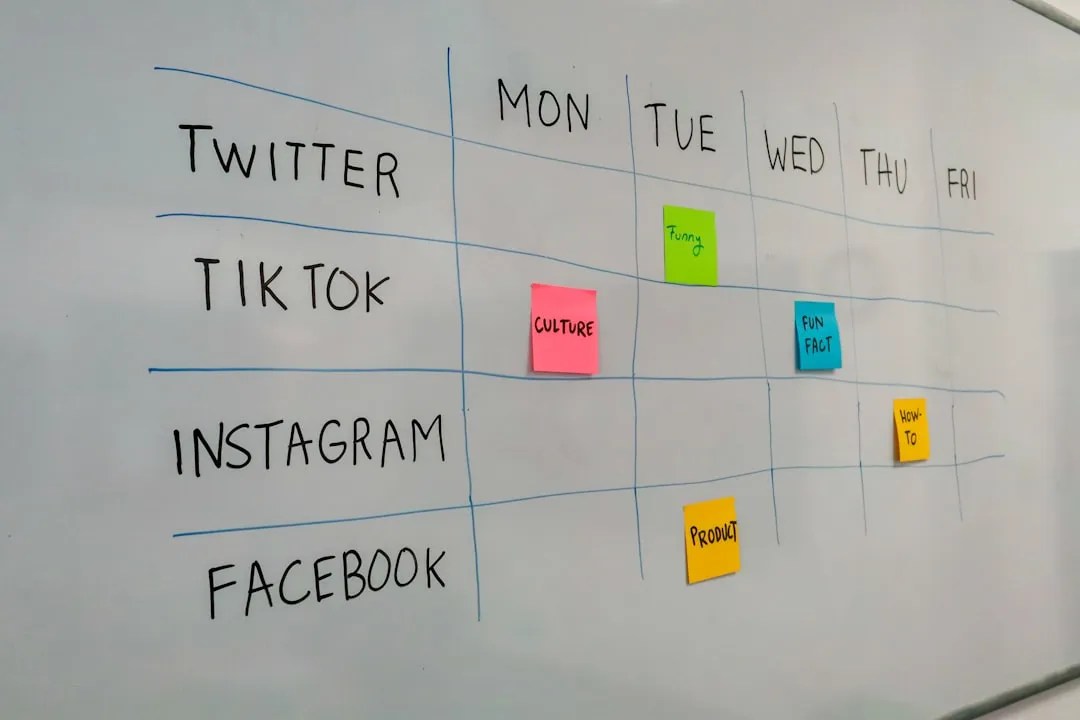
📌 핵심 요약
- 계정 연결 메뉴 이름은 현재 UI 기준 Social Accounts입니다. 예전 명칭으로 찾으면 안 나옵니다.
- 채널별 미리보기가 갈립니다. 같은 글도 인스타와 페이스북에서 잘리는 지점이 다릅니다.
- 승인 워크플로우는 팀 요금제 기능입니다. 혼자 쓰면 필요 없습니다.
여러 SNS에 같은 내용을 올리느라 시간을 쓰는 사람에게 해당하는 이야기입니다.
Publer 가입과 SNS 계정 연결하기
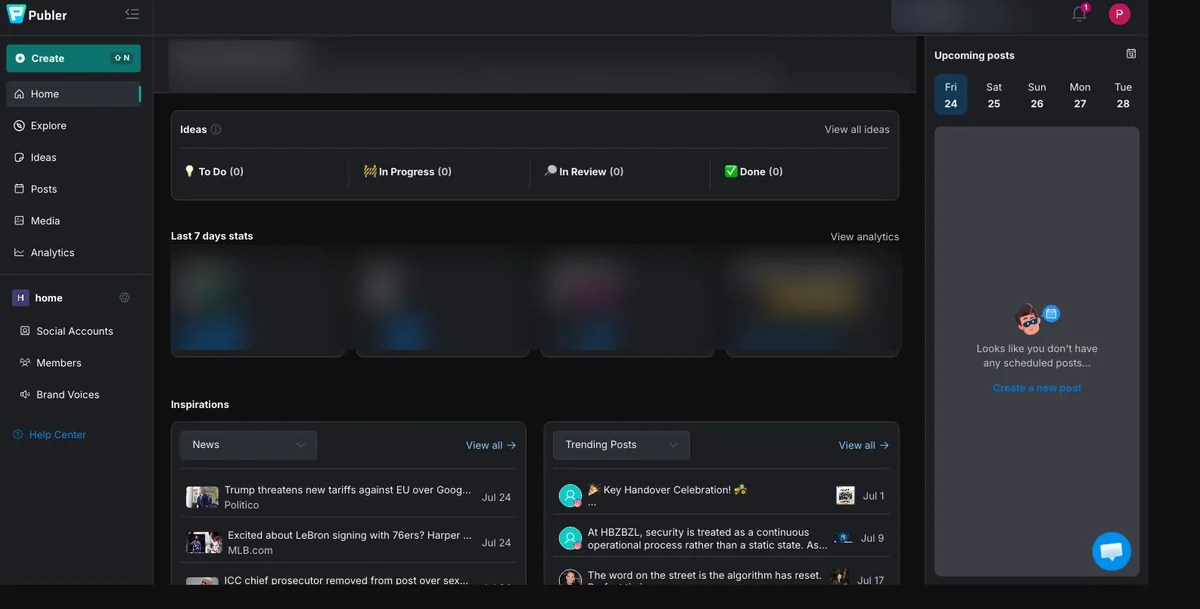
publer.io에서 계정을 만든 뒤 왼쪽 메뉴의 “Social Accounts”로 들어가면 인스타그램, 페이스북, 엑스, 링크드인, 스레드 등 주요 SNS 계정을 순서대로 연결할 수 있습니다. 각 플랫폼의 로그인 인증만 한 번 완료하면 이후에는 Publer 화면에서 모든 계정에 동시 접근할 수 있습니다.
계정을 연결할 때는 비즈니스 계정 여부나 권한 설정에 따라 일부 플랫폼에서 추가 인증 단계를 요구할 수 있으므로, 연결이 실패하면 해당 SNS 앱 자체의 계정 설정(비즈니스 전환, 페이지 관리자 권한 등)을 먼저 확인하는 것이 좋습니다.
게시물 작성과 채널별 미리보기 확인하기
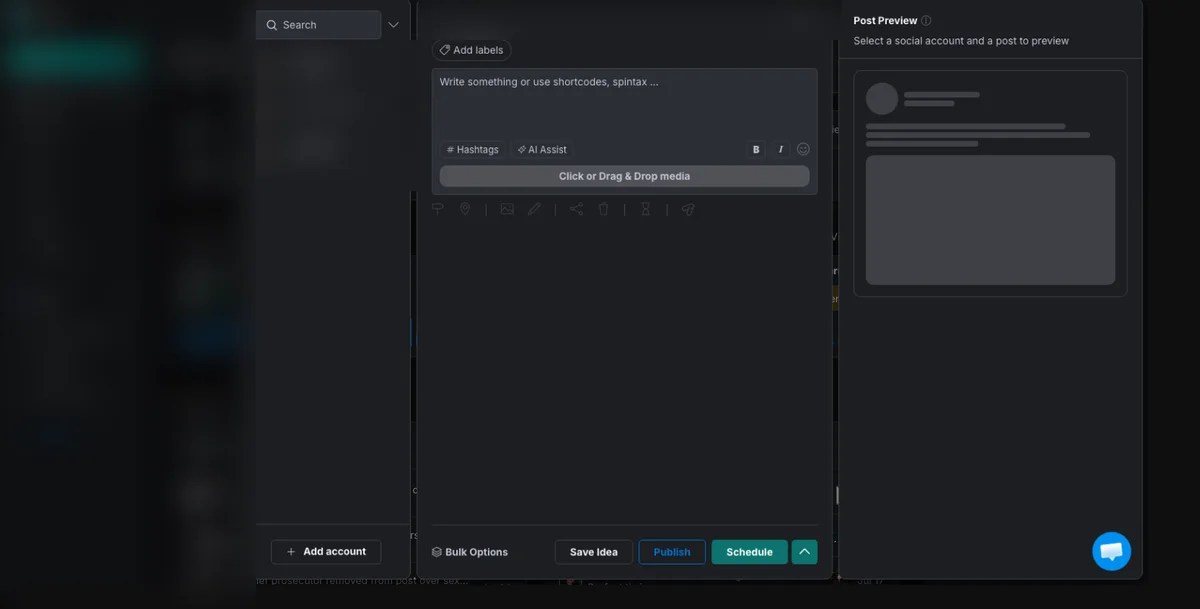
새 게시물을 작성할 때 상단에서 올릴 채널을 여러 개 동시에 선택할 수 있습니다. 같은 문구와 이미지를 여러 플랫폼에 한 번에 배포하면서도, 채널별 미리보기 화면에서 실제로 어떻게 보일지 각각 확인할 수 있어 플랫폼마다 다른 이미지 비율이나 글자 수 제한으로 게시물이 잘리는 문제를 미리 발견할 수 있습니다.
플랫폼별로 문구를 다르게 쓰고 싶다면 “Customize for each platform” 옵션을 켜서 채널마다 별도의 텍스트를 입력할 수도 있습니다. 예를 들어 링크드인에는 조금 더 격식 있는 문장을, 인스타그램에는 해시태그를 더 넣은 문장을 따로 준비하는 식입니다.
문구와 미디어를 다 채운 뒤에는 화면 하단에서 바로 다음 단계로 넘어갈 수 있습니다. Publish로 즉시 발행하거나 Schedule로 예약을 걸 수 있습니다. 게시물이 여러 개라면 Bulk Options로 한 번에 처리하면 됩니다.
예약 발행과 콘텐츠 캘린더 활용
문구와 이미지 준비가 끝나면 발행 시점을 즉시가 아니라 원하는 날짜와 시간으로 지정해 예약할 수 있습니다. 예약된 게시물은 Publer의 캘린더 화면에 모두 표시되어, 이번 주에 어떤 채널에 어떤 내용이 올라갈지 한눈에 확인할 수 있습니다.
Publer는 특정 요일·시간대에 반응이 좋았던 과거 데이터를 참고해 추천 시간대를 보여주는 기능도 제공하므로, 처음 스케줄을 짤 때 이 추천값을 참고하면 감으로 시간을 정하는 것보다 효율적입니다.
팀 협업과 발행 전 승인 워크플로우
여러 명이 함께 SNS를 운영한다면 Publer의 워크스페이스 기능으로 팀원을 초대해 게시물이 실제로 발행되기 전에 관리자가 승인하는 단계를 추가할 수 있습니다. 작성자가 초안을 올리면 승인 대기 상태로 표시됩니다. 관리자가 확인 후 승인 버튼을 눌러야 예약이 확정되는 구조라 담당자 혼자 실수로 잘못된 내용을 발행하는 상황을 줄일 수 있습니다.
마무리
콘텐츠 제작·자동화와 관련된 글도 함께 보면 흐름이 잘 잡힙니다.
이 글은 콘텐츠 제작·SNS 묶음에 속합니다. 같은 주제의 글을 배우는 순서대로 묶어 두었으니 묶음 페이지에서 이어 보세요.
글쓴이 · K.Lee — 파티시에로 일하며 AI·자동화 도구를 실무에 매일 씁니다. 확인한 범위와 확인하지 못한 범위를 글 안에 밝힙니다. 운영자 소개 · 편집 원칙 · 수정 정책
답글 남기기